
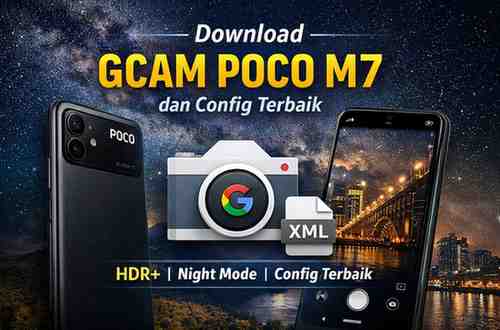
Dalam beberapa tahun terakhir, Google Camera atau yang lebih dikenal dengan sebutan GCAM menjadi solusi favorit bagi pengguna smartphone Android yang ingin meningkatkan kualitas fotografi secara signifikan. Melalui teknologi pemrosesan gambar milik Google, GCAM mampu menghasilkan foto yang lebih tajam, warna lebih akurat, serta detail yang tetap terjaga meskipun dalam kondisi cahaya minim. Oleh karena itu, tidak mengherankan jika banyak pengguna Poco M7 mulai mencari GCAM versi terbaik yang benar-benar kompatibel dengan perangkat mereka.
Melalui artikel ini, kita akan membahas secara lengkap mengenai Download GCAM Poco M7 dan Config Terbaik, mulai dari pengenalan singkat GCAM, rekomendasi versi yang sesuai, hingga cara pemasangan aplikasi dan file konfigurasi. Dengan panduan ini, kita dapat memaksimalkan potensi kamera Poco M7 tanpa harus melakukan modifikasi sistem yang berisiko.
Apa Itu GCAM dan Mengapa Penting untuk Poco M7?
GCAM merupakan aplikasi kamera bawaan Google Pixel yang dikembangkan dengan algoritma canggih berbasis computational photography. Berbeda dengan kamera bawaan pabrikan, GCAM lebih mengandalkan pemrosesan software untuk menghasilkan foto berkualitas tinggi. Fitur unggulan seperti HDR+, Night Sight, Portrait Mode, dan Astrophotography menjadi daya tarik utama aplikasi ini.
Bagi pengguna Poco M7, kehadiran GCAM memberikan peningkatan yang cukup terasa. Kamera bawaan memang sudah cukup baik untuk penggunaan harian, namun melalui GCAM, kita dapat memperoleh dynamic range yang lebih luas, detail foto yang lebih halus, serta performa malam hari yang jauh lebih optimal. Oleh sebab itu, penggunaan GCAM menjadi pilihan cerdas bagi kita yang gemar fotografi mobile.
GCAM yang Cocok untuk Poco M7
Poco M7 dibekali dengan chipset kelas menengah yang cukup stabil untuk menjalankan GCAM versi modifikasi. Namun demikian, tidak semua versi GCAM dapat berjalan sempurna di perangkat ini. Oleh karena itu, kita perlu memilih versi yang telah disesuaikan agar kompatibilitas dan stabilitas tetap terjaga.
Secara umum, GCAM adalah versi mod dari developer ternama yang sudah mengoptimalkan library kamera dan pengaturan internal. Versi ini mampu menyesuaikan sensor kamera Poco M7 sehingga hasil foto terlihat lebih natural dan minim noise. Selain itu, performa aplikasi juga relatif ringan dan jarang mengalami force close.
Cara Install GCAM di Poco M7
Proses instalasi GCAM di Poco M7 tergolong mudah dan tidak memerlukan akses root. Namun, kita tetap perlu mengikuti langkah-langkahnya dengan benar agar aplikasi dapat berjalan optimal.
Langkah-Langkah Instalasi
1. Pertama, unduh file APK GCAM yang kompatibel hp kamu.
2. Selanjutnya, masuk ke menu Pengaturan > Keamanan, lalu aktifkan opsi Instal Aplikasi dari Sumber Tidak Dikenal.
3. Setelah itu, buka file APK yang telah diunduh dan lakukan proses instalasi seperti biasa.
4. Terakhir, jalankan aplikasi GCAM dan berikan izin kamera serta penyimpanan.
Setelah proses instalasi selesai, kita sudah dapat menggunakan GCAM. Namun, untuk hasil yang lebih maksimal, kita sangat disarankan menggunakan file konfigurasi khusus Poco M7.
Config GCAM Terbaik untuk Poco M7
File konfigurasi atau config GCAM berfungsi untuk mengatur parameter kamera secara otomatis sesuai dengan karakteristik sensor perangkat. Dengan menggunakan config yang tepat, kita tidak perlu melakukan pengaturan manual yang rumit.
Config GCAM biasanya sudah dioptimalkan agar menghasilkan warna yang seimbang, tingkat ketajaman yang ideal, serta noise reduction yang efektif. Selain itu, config juga membantu meningkatkan performa fitur HDR+ dan Night Sight agar bekerja lebih maksimal di berbagai kondisi pencahayaan.
Cara Pasang Config GCAM di Poco M7
Setelah kita mengunduh file config yang sesuai, langkah selanjutnya adalah memasangnya dengan benar agar GCAM dapat membaca pengaturan tersebut.
Langkah-Langkah Pemasangan Config
1. Buat folder bernama GCam di memori internal.
2. Di dalam folder tersebut, buat folder baru dengan nama Configs atau Configs8 (sesuai versi GCAM).
3. Pindahkan file config berekstensi .xml ke dalam folder tersebut.
4. Buka aplikasi GCAM, lalu ketuk dua kali area kosong di sekitar tombol shutter.
5. Pilih file config Poco M7, kemudian tekan Restore.
Setelah proses restore selesai, GCAM akan melakukan restart otomatis. Kini, kita sudah dapat menikmati hasil kamera yang lebih optimal tanpa perlu melakukan setting tambahan.
Link Download GCAM dan Config Poco M7
Untuk memudahkan proses instalasi, berikut adalah referensi link download GCAM dan config yang direkomendasikan untuk Poco M7:
– Download APK (versi stabil)
– Download Config (.xml)
Pastikan kita selalu mengunduh file dari sumber terpercaya agar terhindar dari malware atau aplikasi yang tidak aman.
Rekomendasi Versi GCAM Terbaik untuk Poco M7
Berdasarkan tingkat stabilitas dan kualitas hasil foto, berikut beberapa rekomendasi versi GCAM yang cocok untuk Poco M7:
GCAM Versi Stabil
Versi ini sangat cocok untuk penggunaan harian karena minim bug dan performanya ringan. Selain itu, fitur HDR+ dan Portrait Mode berjalan dengan sangat baik.
GCAM Versi Night Photography
Jika kita sering memotret di kondisi minim cahaya, versi ini menjadi pilihan terbaik. Night Sight bekerja lebih agresif sehingga foto malam terlihat lebih terang dan detail.
Kita dapat memilih versi sesuai kebutuhan, baik untuk fotografi kasual maupun eksplorasi fitur lanjutan.
Kesimpulan
Melalui penggunaan GCAM Poco M7 dan Config Terbaik, kita dapat meningkatkan kualitas kamera secara signifikan tanpa harus mengganti perangkat. Dengan memilih versi GCAM yang kompatibel, memasang config yang tepat, serta mengikuti langkah instalasi dengan benar, hasil foto akan terlihat lebih profesional dan konsisten di berbagai kondisi.
Oleh karena itu, bagi kita yang ingin memaksimalkan potensi kamera, penggunaan GCAM merupakan solusi yang sangat layak untuk dicoba. Selain praktis, hasil yang diberikan juga sebanding dengan smartphone kelas yang lebih tinggi. Jadi, ini bisa menjadi alternatif yang sangat bagus untuk kamu coba.